
👇复制口令打开淘宝免单奶茶和25红包👇
¥XT7U4sdjF9I¥/ HU7405
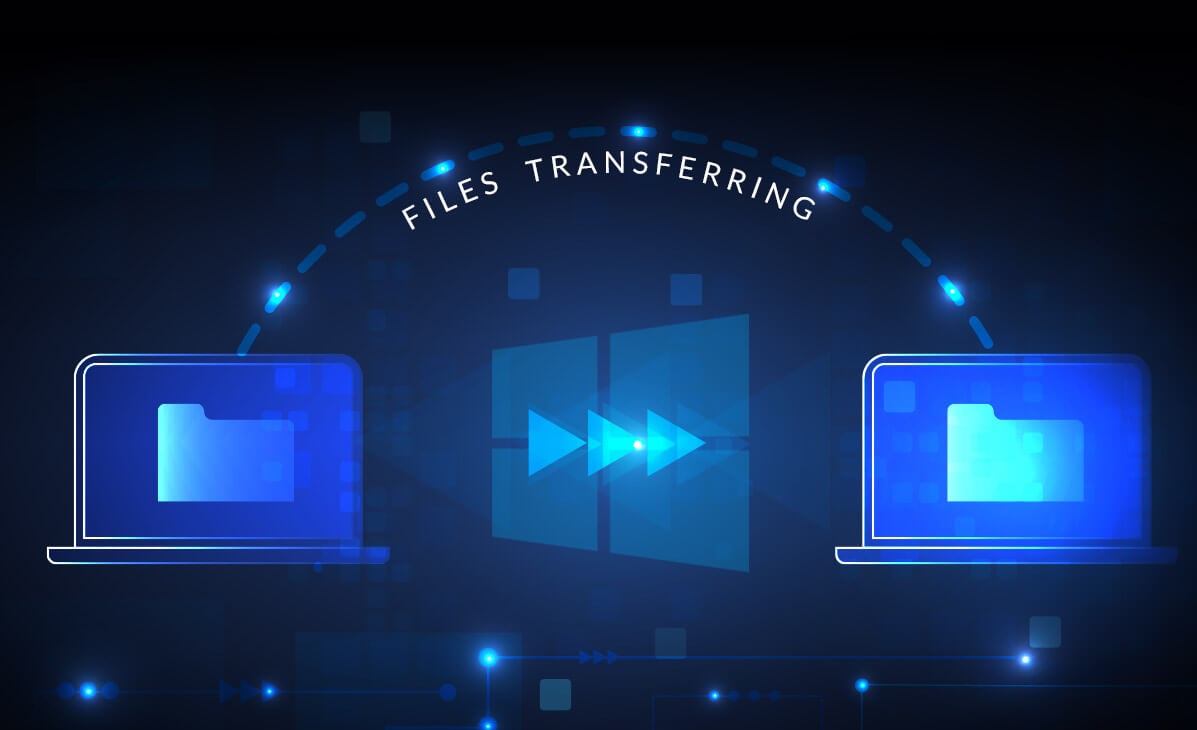
转储文件路径,也称为转储文件夹,是在将计算机或移动设备上的数据复制到外部存储设备时创建的特殊文件夹。
转储文件路径的用途
备份数据:
在将计算机或移动设备上的数据复制到外部存储设备时,通常会创建转储文件路径。这有助于备份重要数据,以便在发生硬盘故障或数据丢失时可以恢复数据。
传输数据:
转储文件路径可以方便地将数据从一台计算机或移动设备传输到另一台计算机或移动设备。只需将外部存储设备连接到新设备,即可访问转储文件路径中的数据。
共享数据:
转储文件路径可以作为共享数据的便捷方式。例如,您可以将转储文件路径中的数据与朋友或同事共享,以便他们可以访问文件。
创建转储文件路径
创建转储文件路径的过程取决于您使用的操作系统和使用的外部存储设备。通常,您需要执行以下步骤:
Windows
- 将外部存储设备连接到计算机。
- 打开“此电脑”。
- 右键单击外部存储设备,然后选择“格式化”。
- 在“文件系统”下拉菜单中,选择“NTFS”。
- 选中“快速格式化”复选框。
- 单击“开始”。
- 格式化完成后,外部存储设备上将创建一个名为“DUMP”的文件夹。这就是转储文件路径。
macOS
- 将外部存储设备连接到计算机。
- 打开“磁盘工具程序”。
- 在边栏中选择外部存储设备。
- 单击“抹掉”选项卡。
- 在“格式”下拉菜单中,选择“Mac OS 扩展(日记式)”。
- 选中“安全删除”复选框。(这将擦除外部存储设备上的所有数据。)
- 单击“抹掉”。
- 抹除完成后,外部存储设备上将创建一个名为“.Trashes”的文件夹。这就是转储文件路径。
使用转储文件路径
创建转储文件路径后,您可以按照以下步骤使用它:
备份数据
- 将要备份的数据复制到转储文件路径中。
- 断开外部存储设备与计算机或移动设备的连接。
- 将外部存储设备存储在安全的地方,例如保险箱或防火柜中。
传输数据
- 将包含要传输数据的转储文件路径的外部存储设备连接到计算机或移动设备。
- 打开转储文件路径。
- 将要传输的数据复制到新位置。
- 断开外部存储设备与计算机或移动设备的连接。
结论
转储文件路径是一种备份、传输和共享数据的有用工具。通过了解如何创建和使用转储文件路径,您可以轻松地保护和管理您最重要的数据。
站长相关
© 版权声明
文章版权归作者所有,未经允许请勿转载。