👇复制口令打开淘宝免单奶茶和25红包👇
¥XT7U4sdjF9I¥/ HU7405

先别急着点生成,先想清楚你要做什么图
很多人第一次用 AI 图片生成器,都会被“随便写一句就能出图”这件事带偏。结果就是模型没问题,图却不符合预期。最稳妥的做法,不是先研究参数,而是先把目标说清楚:你要的是头像、封面、海报、产品图,还是社媒配图。不同用途,画面比例、信息密度和风格都不一样。
新手最容易上手的,其实是“目标明确、元素少”的图。比如一张适合发朋友圈的宠物日记截图风格图,一张适合小红书的竖版封面,或者一张单主体的插画。像机灵助手这类 AI 图片生成器,常见的模板也基本围绕这些高频场景展开,因为它们更容易一次出结果,也更方便你练习提示词。
第一次练手,建议从“模板改一改”开始
新手常犯的另一个错误,是一上来就想凭空写出完整提示词。更省力的方法是先找一个接近目标的模板,再把里面的关键部分换成自己的内容。你可以把提示词理解成“任务说明书”,里面最重要的不是文采,而是信息是否完整。
如果你想做人物写真,可以先从“上传自拍、生成时尚大片”这类模板入手;如果你想做商品图,可以先从“保留商品外观、颜色、标签”这类模板入手。机灵助手里这类模板比较多,适合新手直接照着改。你会发现,模板并不是限制创作,反而是帮你少走弯路。
一个好用的练习方法是:先复制模板的主体结构,再只改三处——主题、风格、细节要求。这样你每次都能知道,改动是如何影响画面的。
提示词别写成作文,写成“任务单”更有效
AI 图片生成器最吃的不是华丽词藻,而是清楚的指令。提示词越像任务单,越容易得到稳定结果。可以把一条提示词拆成五个部分:主体、场景、风格、构图、限制条件。
- 主体:图里最重要的人或物是什么。
- 场景:主体出现在哪里,环境是什么。
- 风格:写实、插画、胶片感、漫画感、截图风、海报感等。
- 构图:近景、半身、全身、俯视、竖版、横版、九宫格等。
- 限制条件:不要改脸、不要换颜色、保留 logo、避免杂乱背景等。
举个简单例子。你想生成一张宠物朋友圈日记截图风格图片,可以这样写:根据我上传的宠物照片,生成一张朋友圈截图风格图片,保留宠物外形特征,画面像日常发帖,界面简洁,文字区留白充足,整体轻松可爱。这类表达比“帮我做一张很可爱的宠物图”有效得多,因为它告诉模型要保留什么、呈现什么、避免什么。
如果是电商类素材,限制条件更关键。比如“使用我上传的产品图片作为唯一参考图,严格保留产品的外观、比例、颜色、包装、logo与标签细节,禁止重新设计产品”,这就能明显减少模型乱改包装、乱加装饰的问题。对于需要保持品牌一致性的场景,这种写法特别重要。
上传参考图时,别只想着“有图就行”
参考图不是随手丢一张就能发挥作用,它决定了 AI 是在“参考”还是“猜”。如果你想让结果接近原图,上传图本身就要尽量清楚。主体完整、光线稳定、没有严重遮挡、没有过强滤镜,通常会更好用。
不同任务,参考图的选择思路也不一样。做人物写真,最好上传正脸清晰、半身或全身结构明确的自拍;做商品图,最好上传背景干净、产品轮廓完整的实拍;做风格转绘,最好上传主体清楚、构图简单的原图。你传进去的图越乱,模型越容易在细节上跑偏。
还有一个很实用的小技巧:如果你只想保留主体,不想保留背景,就在提示词里明确写“只保留主体特征,背景重新设计”。如果你既要保留主体又想换场景,就写“保持主体不变,场景改为……”。这两句看起来差别不大,结果常常会差很多。
先定比例,再谈画面好不好看
新手容易忽略比例,但比例其实会直接影响作品是否“像样”。竖版适合封面、人物写真、海报;横版适合横幅、桌面壁纸、横向故事场景;方图适合头像、社媒配图、九宫格素材。比例没选对,画面再精致也可能不好用。
如果你是第一次完成作品,建议从两种比例开始试:3:4 竖版和1:1 方图。竖版更容易做出“完成度高”的视觉效果,方图则更容易控制构图。像机灵助手里常见的模板,也经常会把比例直接标好,这样你不需要自己猜,照着用就行。
比例选择还和用途有关。你想发社媒,竖图往往更占屏幕;你想做头像或图标,方图更稳;你想做展示页封面,竖图或横图要看版面结构。别把比例当成技术细节,它其实是内容设计的一部分。
风格词少而准,比一长串形容词更稳
很多新手会在提示词里堆大量形容词,比如“超精致、超高级、梦幻、柔和、极简、通透、电影感、未来感、艺术感”。问题是,风格词太多时,模型不知道重点该听谁的。最后图可能不差,但会变得平均,缺少明确方向。
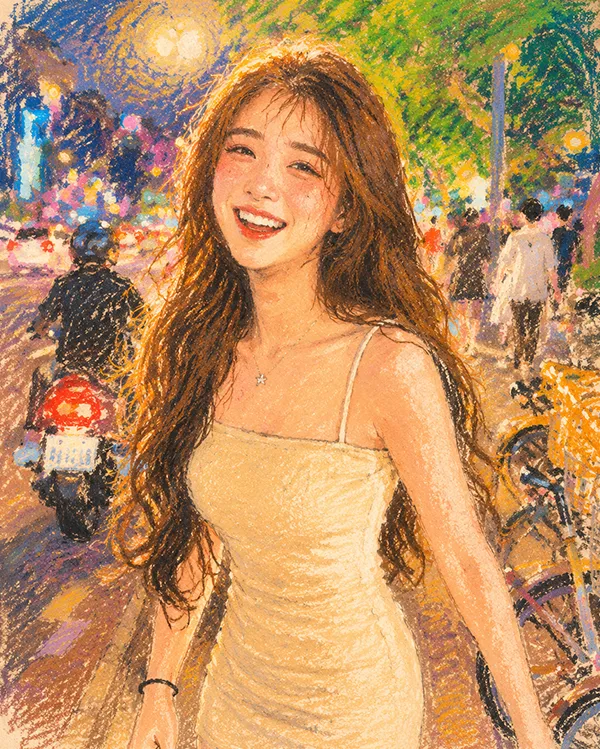
更好的做法是只保留一个主风格,再补一两个辅助词。比如“油画棒插画风、儿童画质感、粗颗粒笔触”就比一串泛泛的形容词更好用;“日系清透写真、自然光、低饱和”也比“高级漂亮”更有执行力。风格词要像开关,而不是口号。
如果你不确定风格,可以先看模板目录,挑一个最接近你需求的类别。比如人物写真、IP手办、海报、社媒内容、产品摄影,这些分类本身就帮你缩小了方向。机灵助手这类工具之所以适合新手,就是因为它把复杂的风格选择拆成了比较容易理解的入口。
出图不满意时,先改这三个地方
第一次出图不对很正常,不代表模型不好用。大多数问题都能通过三类修改解决:补信息、减信息、换参考。
- 补信息:画面太空,就补场景、动作、光线、氛围。
- 减信息:画面太乱,就删掉多余形容词,只留核心要求。
- 换参考:主体不像、姿态不对、产品细节错,就重新上传更清晰的图。
比如你想生成“适合小红书发布的竖版收藏型封面”,但结果标题区太挤、主体不突出,就可以把提示词改成“留出标题区、主体放中间偏下、背景简洁、适合封面排版”。如果商品细节被改掉了,就要把“保留外观、比例、颜色、包装、logo与标签”这类限制条件写得更明确。
还有一个很现实的问题:别指望一条提示词解决所有细节。生成式工具本来就是逐步逼近,先把大方向做对,再修小地方,效率会高很多。对新手来说,能稳定产出比一次出神图更重要。
想让图更像“你要的作品”,可以这样拆步骤
如果你是第一次做成品,不妨把整个过程拆成四步:选场景、定比例、写提示词、检查细节。每一步都只做一个决定,出错会更少。
第一步,选场景。先决定图是给谁看、用在哪。社媒封面、产品页、头像、宣传海报,每一种的重点都不同。
第二步,定比例。先选竖版、方图还是横版,别等生成完了再去裁切。
第三步,写提示词。按主体、场景、风格、构图、限制条件这五块来写,不求长,只求准。
第四步,检查细节。重点看主体是否完整、风格是否一致、文字区是否可用、是否保留了你要求保留的内容。
这个流程的好处是,哪怕你完全没有设计基础,也能一步一步把作品做出来。对很多第一次接触 AI 图片生成器的人来说,最难的不是生成,而是判断“这个结果算不算可用”。有了固定检查顺序,就不容易被随机结果带跑。
适合新手直接套用的三个入门写法
如果你还不知道怎么开头,可以先从下面三种写法练手。它们都比较短,但足够让模型理解任务。
人物类:生成一张适合社交平台展示的人物写真,保留人物面部特征和发型,使用自然光,背景简洁,整体干净清爽,3:4 竖版。
产品类:使用我上传的产品图片作为唯一参考图,严格保留产品外观、比例、颜色和包装细节,背景重新设计为简洁高级的展示场景,适合电商主图。
内容封面类:生成一张适合小红书发布的竖版收藏型封面,主题明确,留出标题空间,主体突出,整体风格统一,画面简洁但有记忆点。
你会发现,这三类写法都没有故意追求“高级感”,而是在说清楚任务。AI 图片生成器最怕模糊指令,不怕短句。只要主体、比例、风格和限制条件都在,出图通常就不会离谱。
新手最常见的坑,提前避开更省时间
第一个坑是要求太多。既想要写实,又想要插画,还想要海报感、电影感、手绘感,最后只会让结果变得摇摆。一个画面最好只服务一个核心目标。
第二个坑是忽略“保留什么”。尤其是上传自拍或商品图时,很多人只写“变得好看一点”,却没说哪些部分不能动。结果脸型、服装、包装、颜色都被改了,成品反而不能用。
第三个坑是把文字直接塞进图里。大多数生成式图像工具对中文长句的控制并不稳定,尤其是海报、截图、商品说明页这类含字较多的场景。新手阶段更适合先做视觉主体,再把文字部分留给后期排版。
第四个坑是看到一次失败就换工具。其实很多时候不是工具不行,而是你还没找到合适的写法。像机灵助手这类带模板和分类的工具,优势就在于你可以快速试错、快速改词,不必每次都从零开始。
做完第一张图之后,下一步该练什么
完成第一张作品后,不要急着到处换风格。更有效的练习方式,是用同一个主体做三次变化:换比例、换场景、换风格。比如同一张自拍,先做写真,再做证件感清晰头像,再做社媒封面;同一个产品,先做白底展示,再做场景图,再做卖点海报。
这样练习的好处很明显:你会开始理解哪些词对画面影响最大,哪些词只是装饰;你也会逐渐形成自己的提示词习惯。等到你能稳定生成一张可用图,再去尝试更复杂的多主体构图、拼贴海报或系列视觉,就会轻松很多。
新手阶段真正需要的,不是记住一堆术语,而是建立一套稳定的操作顺序。选对场景、写清要求、用好参考图、保住关键细节,你就已经能把第一张作品做出来了。等这一步跑通之后,AI 图片生成器才会从“新奇工具”变成真正能帮你做事的创作助手。
© 版权声明
文章版权归作者所有,未经允许请勿转载。