👇复制口令打开淘宝免单奶茶和25红包👇
¥XT7U4sdjF9I¥/ HU7405

先别急着追求“惊艳”,先把第一张图做出来
很多人第一次用 AI 生图,卡住的不是“不会画”,而是面对一堆按钮和提示词不知道从哪儿下手。其实新手最重要的目标只有一个:先生成一张看得过去、能表达想法的图,而不是一上来就做复杂大作。
免费使用 AI 一键生图,最适合从“简单需求”开始。比如头像、证件照风格、海报背景、社交媒体配图、二次元角色草图,这些题材都有一个共同点:主体明确、元素不多、容错率高。只要把主题说清楚,AI 就能更稳地出图。
如果你想少折腾,也可以直接选现成模板型工具,比如机灵助手这类支持 AI 绘图的小程序。它的好处不是“替你想一切”,而是把常见的生图步骤收拢到一个地方:选模板、填需求、上传参考图、点击生成,适合第一次上手的人。
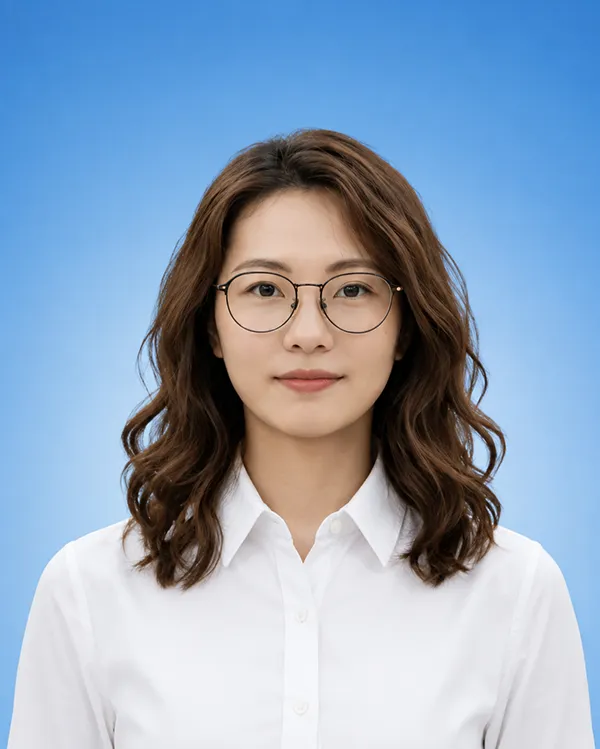
免费生图到底怎么用,先搞清这几件事
AI 生图工具的“免费”通常有几种形态:每日免费次数、注册送积分、基础模型免费、部分模板免费、低分辨率免费生成等。对新手来说,不用纠结某个工具是不是完全无限次,先看它能不能让你顺利完成一次完整流程。
判断一个工具是否适合新手,重点看三点:第一,界面是不是简单;第二,是否支持直接填中文需求;第三,能不能上传参考图或模板。只要这三项过关,基本就能用来做第一张作品。
- 适合新手的功能:文字生成图片、参考图生成、风格模板、尺寸切换、局部重绘。
- 先别碰的复杂功能:多图混合、过度细分的参数面板、需要自己配大量英文关键词的模式。
- 最实用的起点:先做单主体、单场景、单风格的图。
新手最稳的流程,其实就四步
不管你用的是网页端还是小程序端,AI 一键生图的基本流程都差不多:先定主题,再选风格,然后输入提示词,最后生成和微调。把这四步走顺,第一张图一般就能出来。
第一步:先想清楚你要什么
不要直接输入“帮我画一张好看的图”。这种说法太空,模型很难判断你想要人物、风景还是海报。更稳的写法是“一个穿蓝色连帽衫的年轻人,在城市夜景前,清新插画风”,主题、主体、场景、风格都交代了。
第二步:选一个简单风格
第一次生图,建议优先选清晰、稳定、易控制的风格,比如写实、插画、卡通、证件照感、海报感。别一上来就混合“赛博朋克+水墨+3D+复古胶片”,风格越多,结果越容易跑偏。
第三步:把提示词写短一点
很多新手以为提示词越长越专业,其实不一定。AI 生图更怕信息打架。你可以先用“主体+场景+风格+光线+构图”这五个部分,够用了。比如:“一只橘猫坐在窗边,下午阳光,温暖治愈风,浅景深,干净背景”。
第四步:生成后只改一个变量
第一次出图不满意时,不要同时改主题、风格、尺寸、颜色。一次只调整一个点,比如把“背景太乱”改成“纯色背景”,或者把“太暗”改成“明亮柔光”。这样你才知道到底是哪一步影响了结果。
提示词不用写得像论文,照着这个结构就行
提示词最实用的写法,不是堆华丽形容词,而是让 AI 明白图里必须出现什么、最好是什么样。下面这个结构对新手很友好:主体 + 动作/状态 + 场景 + 风格 + 光线 + 细节要求。
- 主体:一个女孩、一只柴犬、一杯冰咖啡、一张证件照风格头像。
- 动作/状态:微笑、站立、坐在桌前、安静看向镜头。
- 场景:纯白背景、教室、夜晚街头、窗边、咖啡店。
- 风格:写实、二次元、扁平插画、轻漫画、杂志封面感。
- 细节要求:干净背景、柔和光线、高清、构图居中、边缘清晰。
比如你想做一张适合社交头像的图,可以直接写:“一个短发女生,正面半身像,浅蓝色背景,清新自然风,柔和光线,五官清楚,构图居中,头像适用”。这类提示词足够短,但信息密度很高。
如果工具支持模板,直接套模板通常更省事。像机灵助手这类工具,常见的玩法就是先选一个目标场景,再补一两句个性化需求。新手不需要自己发明一整套表达方式,只要学会改模板里的关键词就够了。
不会画画也能用的几类免费出图场景
第一次上手,最好从“结果容易判断”的题材开始。这样你看到图之后,能快速判断是提示词不够清晰,还是风格选错了。
证件照感头像
这类图最适合练手,因为要求明确:人物正面、背景干净、五官清楚、比例正常。你可以写成“蓝底证件照风格,正面人像,微笑,自然光,头肩构图,背景纯净”。如果想更像真实照片,记得加上“真实肤质”“不过度磨皮”“自然五官”。
社交平台头像
头像图不需要复杂场景,重点是辨识度。可以加入发型、服装颜色、表情这些容易稳定的元素。比如“短发、白色上衣、浅灰背景、干净明亮、轻写真风”,通常比写一大段更有效。
简单插画和海报背景
如果你只是要配图,不需要人物脸部细节,那么风格就更好控。像“蓝绿色渐变背景、极简线条、科技感插画”这种需求,AI 更容易生成可用结果。做海报时,建议把“留白多一点”也写进去,后面加文字会更方便。
宠物和生活物品
宠物、咖啡杯、耳机、书桌这类题材也很适合新手。它们不依赖复杂的人脸结构,容易看出构图和色彩是否合理。你可以试着把实物照片上传后,让 AI 按清新插画、手绘、卡通海报等方式重绘。
上传参考图,比纯文字更容易出效果
很多免费生图工具都支持“参考图生成”或“上传图片后改风格”。这对新手非常友好,因为你不用从零描述所有细节,只要给一张基础图,AI 就能在它的基础上再加工。
参考图最适合做三类事情:一是保留人物轮廓再换风格;二是把普通照片改成插画或漫画;三是根据物品照片做更干净的展示图。比如人像照片,可以保留脸型、发型、穿搭特征;商品图则更适合保持主体轮廓不变,再换背景和光线。
如果你使用的是机灵助手这类带模板的小程序,通常会有现成的图生图入口,直接上传图片再补一句风格说明就能跑。这样比单纯依靠想象更稳定,也更适合第一次试错。
注意一点:参考图不是“越清楚越好”这么简单,还要看你的目标。如果你想做卡通化效果,原图最好主体明确、背景不要太乱;如果你想保留人物特征,尽量选正面、无遮挡、光线正常的照片。
出图不好看,先改这几个地方就够了
新手常见的问题,不是模型不行,而是需求写得太散。出图不好看时,优先从下面几个方向调整,比反复换工具更有效。
- 主体不明确:把“一个人”“一只猫”改成更具体的外观、动作和位置。
- 背景太乱:直接加“纯色背景”“简洁背景”“背景虚化”。
- 风格不统一:保留一种主风格,删掉冲突词。
- 脸部跑偏:减少夸张动作,使用正面、半身、居中构图。
- 颜色脏或灰:加“明亮”“高饱和”“干净色彩”或“柔和配色”。
如果你要做头像,记得别把“证件照感”和“强烈艺术感”混在一起;如果你要做海报,记得保留空白区域,别让画面填满到无法加字。很多时候,能用的图不是最复杂的图,而是结构最清楚的图。
给你几组能直接改的提示词
下面这些提示词思路都适合免费生图工具,尤其适合中文输入、低门槛尝试。你不需要照搬,直接替换主题就能用。
头像类:“一个短发女生,浅蓝背景,清新自然风,正面半身像,柔和光线,五官清楚,适合社交头像”。
证件照感:“正面人像,蓝底,干净背景,头肩构图,真实肤质,自然表情,清晰边缘,证件照风格”。
插画海报:“一杯冰咖啡放在桌面上,极简插画风,浅色背景,留白充足,画面干净,商业海报感”。
宠物漫画:“一只橘猫坐在窗边,轻松可爱,手绘漫画风,柔和线条,暖色光线,温馨日常感”。
人物风格化:“一位年轻男性,白色衬衫,城市街头,电影感光影,写实插画风,构图居中,清晰面部特征”。
第一次做图时,最容易踩的坑
第一类坑是“需求过大”。新手一上来就想把故事、人物、场景、情绪、镜头语言全塞进一张图里,结果模型不知道重点在哪。更稳的方法是先做单点需求,再逐步加复杂度。
第二类坑是“完全不改就反复点生成”。如果提示词有问题,连续生成十次也可能只是在错误方向上重复。先改关键词,再重新生成,效率会高很多。
第三类坑是“把图当成一次成品工程”。实际上,AI 生图很适合做草稿、素材和可迭代版本。第一张图只要达到“可用”,就已经算成功了。
第四类坑是“忽略尺寸”。同样一句提示词,方图、竖图、横图出来的构图差异很大。头像适合方图,人像和海报更常用竖图,横图则更适合风景、封面和分镜。
做完第一张图后,下一步怎么继续练
第一张图能跑通后,练习顺序建议从“简单改动”开始:先改颜色,再改风格,再改场景,最后再尝试更复杂的组合。这样你会更快理解提示词和画面之间的关系。
你也可以做一个小型练习清单:同一个主体,分别生成写实版、插画版、漫画版、海报版。对比几张图之后,哪些词更有效、哪些词没用,就会慢慢清楚。这个过程比死记提示词模板更有用。
如果你只是想快速交差,比如要一张头像、一张封面图、一个简单配图,免费工具已经够用。像机灵助手这种把模板和一键生成放在一起的方式,特别适合把“不会写”这件事先跳过去,先拿到结果,再慢慢优化表达。
AI 一键生图最值得新手学会的,不是堆术语,而是把需求说清楚。只要你能稳定地写出“主体是什么、画面放哪儿、想要什么风格、背景要不要简洁”,第一张作品就不会离你太远。
© 版权声明
文章版权归作者所有,未经允许请勿转载。