
👇复制口令打开淘宝免单奶茶和25红包👇
¥XT7U4sdjF9I¥/ HU7405
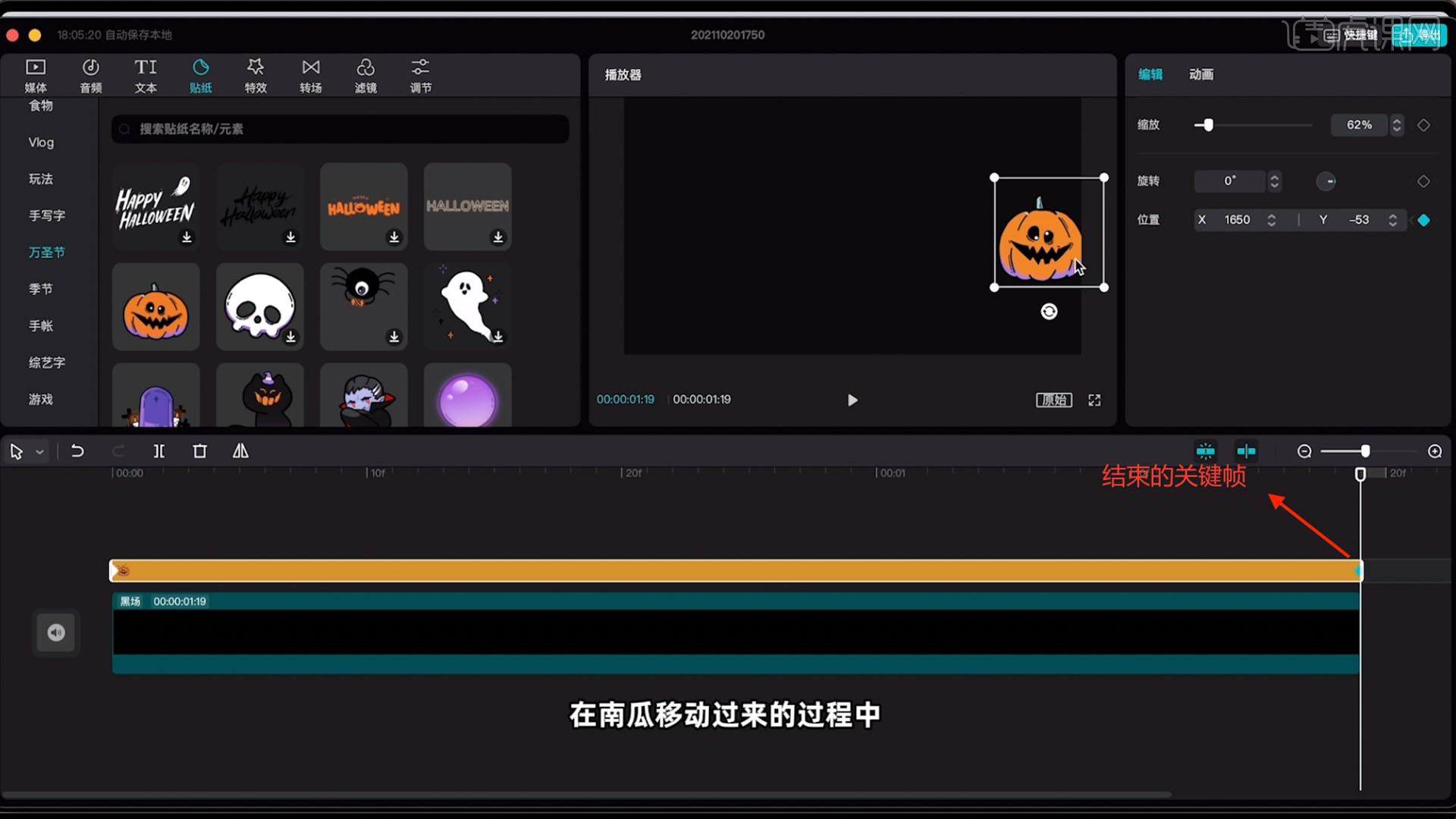
作为一款免费且易用的视频编辑器,必剪 Studio 以其简洁直观的操作界面和丰富的功能而受到广大用户的喜爱。要充分发挥必剪 Studio 的潜力,了解一些实用的捷径和技巧至关重要。以下是一份必剪 Studio 捷径清单,可以帮助你大幅提升视频制作的效率和质量:
编辑器快捷键
空格键
:播放/暂停视频
向左/向右箭头键
:逐帧移动播放头
↑/↓箭头键
:调整音量或视频片段的高度
Delete 键
:删除选定的片段或文本
Ctrl + C/V/X
:复制、粘贴和剪切片段
Ctrl + Z/Y
:撤销和重做操作
时间轴操作
按住 Shift 键并拖动片段边缘
:微调片段的持续时间或位置
同时选择多个片段
:按住 Ctrl 键或 Shift 键
将片段拖动到时间轴上的特定位置
:按住 Alt 键
按住 Crtl 键并拖动
:复制片段
按住 Alt 键并拖动
:移动片段而不改变其持续时间
标题和文本
双击标题或文本片段
:快速编辑文本
按住 Ctrl 键并拖动文本框
:复制文本框
按住 Alt 键并拖动文本框
:移动文本框而不改变其大小
使用快捷键设置标题样式
:H1(Ctrl + 1)、H2(Ctrl + 2)、H3(Ctrl + 3)
转场和效果
在片段上右键并选择 “添加转场”
:快速添加转场
使用快捷键添加效果
:滤镜(Ctrl + F)、过渡(Ctrl + T)、动画(Ctrl + A)
按住 Ctrl 键并拖动效果
:复制效果
按住 Alt 键并拖动效果
:移动效果而不改变其持续时间
音频
按住 Ctrl 键并单击音频轨道
:分割音频
按住 Alt 键并拖动音频片段
:移动音频片段而不改变其持续时间
使用快捷键设置音频淡入/淡出
:淡入(Ctrl + I)、淡出(Ctrl + O)
其他技巧
按住 Shift 键并导出视频
:保留原始视频质量
使用 “撤销历史记录” 面板
:撤销多个操作
查看 “帮助” 菜单中的文档
:获取更多详细说明
通过 “首选项” 菜单设置自定义快捷键
:个性化你的编辑体验
提示:
将这些捷径添加到肌肉记忆中,可以极大地提升你的视频制作效率。练习使用这些捷径,你会发现你的编辑速度和视频质量都会得到显着提高。
通过掌握这些必剪 Studio 捷径,你将能够快速高效地制作出令人惊叹的视频。无论你是刚开始使用必剪 Studio 还是有经验的用户,这些捷径都将使你的视频编辑过程更加顺畅和高效。
© 版权声明
文章版权归作者所有,未经允许请勿转载。