图像调整:调整大小、裁剪、旋转和透视校正图像(图像调整五个步骤)
👇复制口令打开淘宝免单奶茶和25红包👇
¥XT7U4sdjF9I¥/ HU7405
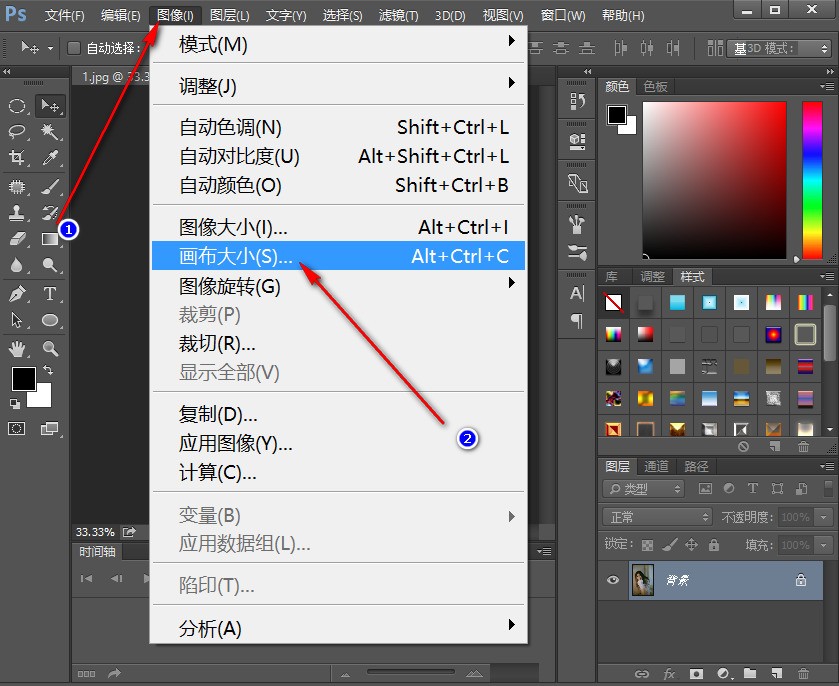
图像调整是图像处理中一个重要环节,它可以使图像更加符合我们的需求。图像调整的主要操作包括调整大小、裁剪、旋转、透视校正等。
1. 调整大小
调整大小是将图像的尺寸(像素数量)进行改变。我们可以将图像放大或缩小,以适应不同的需求。需要注意的是,放大图像会导致图像质量下降,而缩小图像不会影响图像质量。
- 使用图像编辑软件(如 Photoshop)打开图像。
- 选择“图像” -> “图像大小”。
- 在“宽度”和“高度”框中输入新的尺寸。
- 点击“确定”。
2. 裁剪
裁剪是将图像的一部分剪切出来,留下我们需要的部分。裁剪可以用来去除图像中的不需要的部分,或者将图像调整为特定的尺寸或形状。
- 使用图像编辑软件打开图像。
- 选择裁剪工具。
- 在图像上拖动一个矩形框,以选择要裁剪的区域。
- 点击“确定”。
3.旋转
旋转是将图像沿某个角度旋转。我们可以将图像顺时针旋转或逆时针旋转,以获得所需的朝向。
- 使用图像编辑软件打开图像。
- 选择“图像” -> “旋转图像”。
- 选择所需的旋转角度(如 90°、180°、270°)。
- 点击“确定”。
4. 透视校正
透视校正是纠正图像中由于拍摄角度不当而产生的透视畸变。透视畸变会导致图像中垂直线和水平线出现倾斜或弯曲。
- 使用图像编辑软件打开图像。
- 选择“编辑” -> “透视”。
- 在图像上拖动四个角点,以调整透视。
- 点击“确定”。
5. 其他图像调整
除了上述基本操作外,图像调整还包括许多其他选项,如亮度、对比度、饱和度、色相等。这些操作可以使图像更加美观、清晰或适应不同的用途。
图像调整是一个重要的图像处理技术,它可以帮助我们改善图像质量、适应不同的需求。选择合适的图像调整方法并熟练地使用图像编辑软件,可以使我们的图像更加出色。
© 版权声明
文章版权归作者所有,未经允许请勿转载。