
👇复制口令打开淘宝免单奶茶和25红包👇
¥XT7U4sdjF9I¥/ HU7405
ASP调试工具
ASP 调试主要使用以下工具:
- Output 服务
- Response.Write 方法
- Debugger
Output 服务
Output 服务提供了一种向浏览器发送调试信息的简单方法。Output 服务在 IIS 中作为 COM 对象提供。
要在 ASP 页面中使用 Output 服务,请执行以下步骤:
- 在 ASP 页面中,创建一个 Output 对象。例如:
- 使用 Output 对象的 Write 方法向浏览器发送文本。例如:
<%
Output = Server.CreateObject("MSWC.Output")
%>
<%
Output.Write("调试信息")
%>
Response.Write 方法
Response.Write 方法是另一种向浏览器发送调试信息的常用方法。Response.Write 方法是 Response 对象的属性。
要在 ASP 页面中使用 Response.Write 方法,请执行以下步骤:
- 在 ASP 页面中,创建一个 Response 对象。例如:
- 使用 Response 对象的 Write 方法向浏览器发送文本。例如:
<%
Response = Server.CreateObject("MSWC.Response")
%>
<%
Response.Write("调试信息")
%>
Debugger
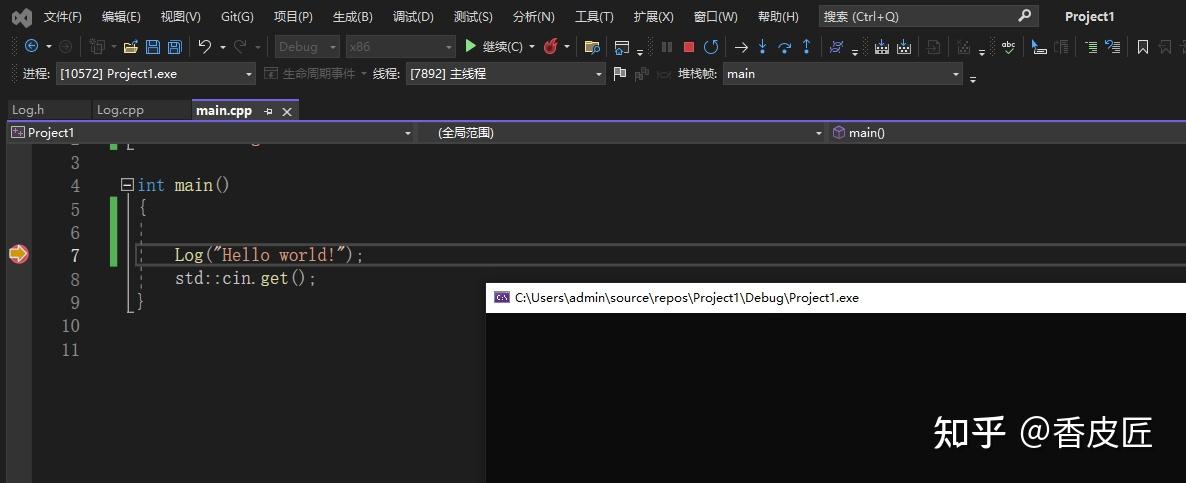
Debugger 是 Visual Studio 中的一个工具,允许您调试 ASP 代码。要使用 Debugger,请执行以下步骤:
- 在 Visual Studio 中打开 ASP 页面。
- 在页面代码中设置断点。例如:
- 运行 ASP 页面并单击工具栏上的 “调试” 按钮。
- 当执行器到达断点时,Visual Studio 将停止运行代码。您可以查看变量的值,并使用 “下一步” 和 “步入” 按钮逐行执行代码。
<%
' 在此行设置断点
Response.Write("调试信息")
%>
ASP 调试技巧
以下是 ASP 调试的一些技巧:
- 使用 Output 服务或 Response.Write 方法向浏览器发送调试信息。
- 使用 Debugger 逐行执行代码。
- 检查 IIS 日志文件以查找错误和警告。
- 使用调试器中的 “监视” 窗口监视变量的值。
- 使用 “调用堆栈” 窗口查看当前正在调用的函数。
ASP 调试常见问题
以下是 ASP 调试中的一些常见问题:
- 我无法在浏览器中看到调试信息。确保您已正确配置 Output 服务或 Response.Write 方法。
- Debugger 无法在断点处停止运行代码。确保您已编译 ASP 页面并已在 Visual Studio 中设置了正确的调试设置。
- 我无法在 IIS 日志文件中找到任何错误或警告。确保您已正确配置 IIS 日志记录。
- 我无法在 “监视” 窗口中查看变量的值。确保您已在断点处停止运行代码,并且变量已定义在断点之前。
- 我无法在 “调用堆栈” 窗口中查看当前正在调用的函数。确保您已在断点处停止运行代码。
结论
ASP 调试是一个简单的过程,但它可以帮助您快速找到并修复代码中的错误。通过使用 Output 服务、Response.Write方法和 Debugger,您可以轻松调试 ASP 代码。
© 版权声明
文章版权归作者所有,未经允许请勿转载。