
👇复制口令打开淘宝免单奶茶和25红包👇
¥XT7U4sdjF9I¥/ HU7405
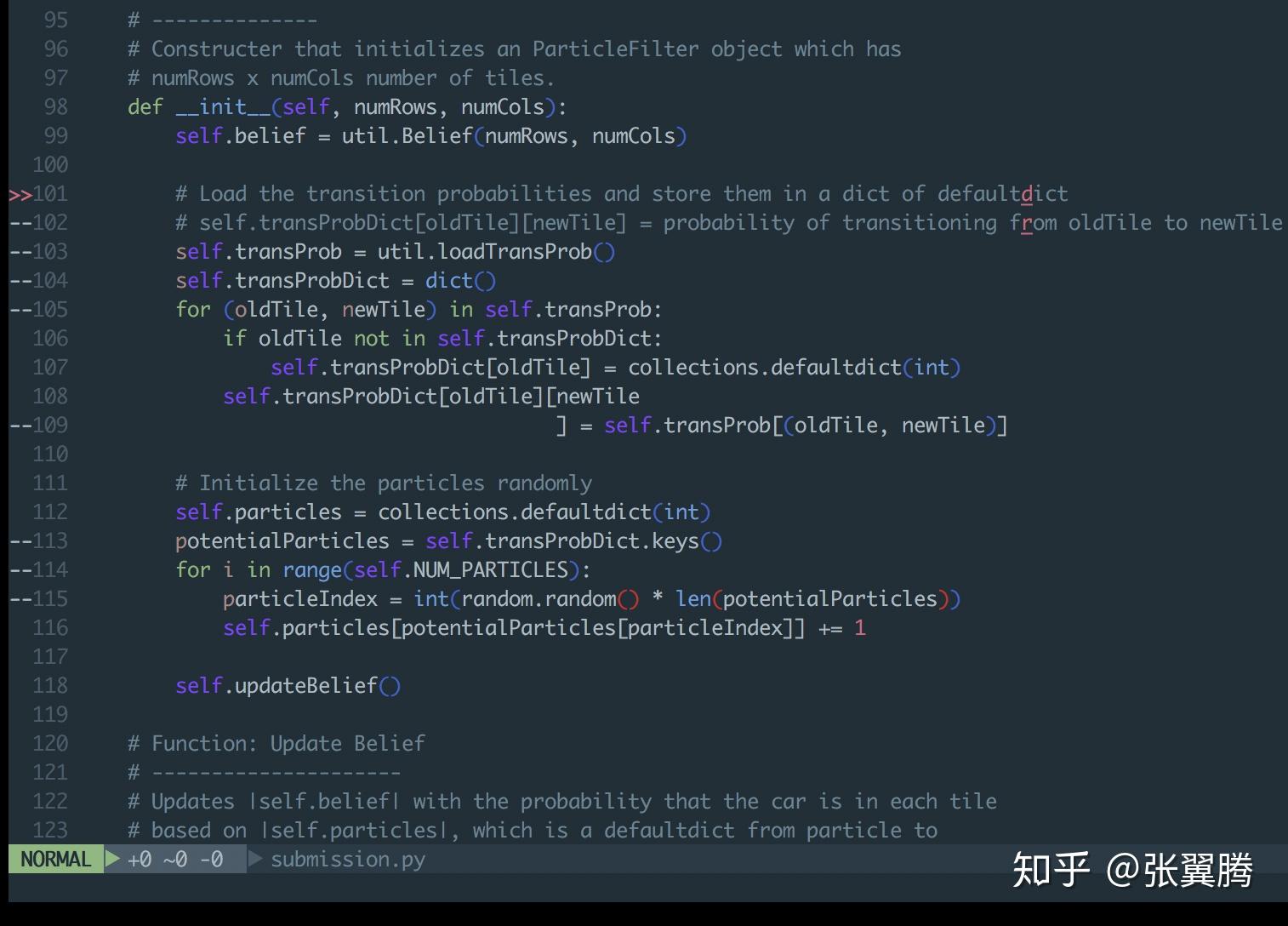
Vim 是一款强大的文本编辑器,以其高效性、可定制性和灵活的命令行界面而闻名。对于初学者来说,Vim 的学习门槛可能较高,但一旦掌握了它的基础命令,你将解锁一个文本编辑的无限世界。
Vim 基础命令简介
Vim 的基础命令可以分为以下几类:
- 移动命令:用于在文本中移动光标,例如 h、j、k、l
- 文本编辑命令:用于编辑文本,例如 i、a、c、d
- 搜索命令:用于查找和替换文本,例如 /、?、%
- 文件操作命令:用于操作文件,例如 :w、:q、:r
- 模式命令:用于在不同模式之间切换,例如 :、Esc
移动命令
Vim 的移动命令基于 hjkL 键,这四个键分别对应左、下、上和右。以下是常用的移动命令:
| 命令 | 功能 |
|---|---|
| h | 光标向左移动一个字符 |
| j | 光标向下移动一行 |
| k | 光标向上移动一行 |
| l | 光标向右移动一个字符 |
| w | 光标移动到下一个单词的开头 |
| b | 光标移动到上一个单词的开头 |
| 光标移动到行首 | |
| 光标移动到行尾 |
文本编辑命令
Vim 的文本编辑命令可以让你在文本中插入、删除和更改字符、单词或行。以下是常用的文本编辑命令:
| 命令 | 功能 |
|---|---|
| i | 在光标前插入文本 |
| a | 在光标后插入文本 |
| c | 更改光标所在字符 |
| d | 删除光标所在字符 |
| dd | 删除光标所在行 |
| dw | 删除光标所在单词 |
| x | 删除光标所在字符 |
| u | 撤销上一次操作 |
| Ctrl+R | 重做上一次操作 |
搜索命令
Vim 的搜索命令可以让你快速找到和替换文本。以下是常用的搜索命令:
| 命令 | 功能 |
|---|---|
| 在文件中向下搜索文本 | |
| 在文件中向上搜索文本 | |
| n | 重复上一次搜索 |
| N | 反向重复上一次搜索 |
| :s/old/new | 替换文本(old)为新文本(new) |
文件操作命令
Vim 的文件操作命令可以让你打开、保存、关闭和创建文件。以下是常用的文件操作命令:
| 命令 | 功能 |
|---|---|
| :w | 保存文件 |
| :q | 退出 Vim |
| :q! | 强制退出 Vim,不保存更改 |
| :r | 读取文件中的内容 |
| :wq | 保存文件并退出 Vim |
模式命令
Vim 的模式命令可以让你在不同的模式之间切换。以下是常用的模式命令:
| 命令 | 功能 |
|---|---|
| 进入命令行模式 | |
| Esc | 退出命令行模式 |
| i | 进入插入模式 |
| o | 进入新的一行并进入插入模式 |
| x | 进入可视模式 |
| v | 进入可视块模式 |
Vim 的强大功能
除了这些基础命令,Vim 还提供了许多其他功能,使其成为文本编辑的强大工具:
- 可定制性:Vim 是一个高度可定制的编辑器,你可以创建自己的命令、映射和插件来满足你的特定需求。
- 宏录制:Vim 可以让你录制宏,以便重复执行一系列命令,从而提高效率。
- 多窗口和标签:Vim 支持多窗口和标签,让你可以同时编辑多个文件。
- 强大的插件生态系统:Vim 有一个庞大的插件生态系统,可以扩展编辑器的功能,使其适应各种任务。
掌握 Vim 的秘诀
掌握 Vim 需要付出时间和练习。以下是一些技巧可以帮助你快速上手:
- 从基础开始:从学习最基本的移动、编辑和搜索命令开始。
- 持续练习:Vim 的命令最好在实际编辑中练习。
- 利用帮助系统:Vim 提供了一个全面的帮助系统,可以帮助你查找命令和功能。
- 不要害怕作弊:一开始,如果你不记得某个命令,可以使用帮助系统或网上搜索。
- 自定义你的 Vim:随着你对 Vim 变得更加熟练,可以开始定制你的编辑器以适应你的工作流程。
结论
Vim 是一款功能强大且灵活的文本编辑器,对于那些愿意投入时间学习它的好处的人来说,它是一个宝贵的工具。掌握 Vim 的基础命令将显著提高你的文本编辑效率,并为你解锁一个无穷无尽的文本编辑可能性世界。
秒收录目录
© 版权声明
文章版权归作者所有,未经允许请勿转载。