前言
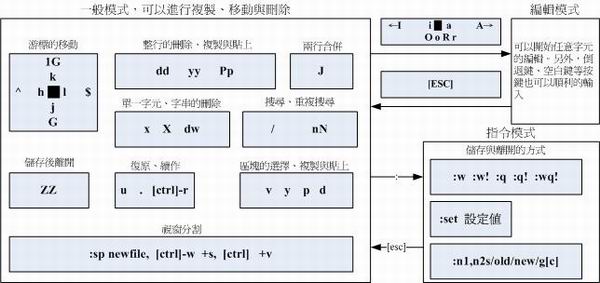
Vim,一款功能强大的文本编辑器,以其高效、可定制性和令人印象深刻的命令集而闻名。本指南旨在为初学者和有经验的用户提供一个全面的 Vim 命令参考,帮助他们充分利用这款编辑器的强大功能。
基本导航命令
h
:向左移动光标
j
:向下移动光标
k
:向上移动光标
l
:向右移动光标
w
:向前移动到下一个单词开头
e
:向前移动到当前单词末尾
b
:向后移动到前一个单词开头- :移动到行尾
0
:移动到行首- :移动到行首的第一个非空白字符
G
:移动到文件末尾
gg
:移动到文件开头
编辑命令
i
:在光标位置插入文本
a
:在光标位置后追加文本
o
:在光标所在行的下面打开新行
O
:在光标所在行的上面打开新行
x
:删除光标处的字符
dd
:删除光标所在行的整行
dw
:删除光标所在的当前单词
r
:替换光标处的字符
c
:更改光标所在位置的文本
y
:将光标所在位置的文本复制到寄存器
p
:将寄存器中的文本粘贴到光标位置
搜索和替换
- :向前搜索文本
- :向后搜索文本
n
:在前面找到的搜索结果之间移动
N
:在前面找到的搜索结果之间向后移动
:s/旧文本/新文本/
:替换文件中的文本
%s/旧文本/新文本/
:替换文件中所有出现的文本
移动和复制
yy
:将光标所在行复制到寄存器
p
:粘贴寄存器中的文本到光标位置
dd
:删除光标所在行并将其复制到寄存器
p
:粘贴寄存器中的文本到光标位置
m0
:将光标所在行标记为 “0”
`0
:移动到标记为 “0” 的行
窗口和分屏
:new
:打开一个新的 Vim 窗口
:tabnew
:打开一个新的 Vim 标签页
:split
:水平分屏
:vsplit
:垂直分屏
:join
:合并分屏窗口
Ctrl+W h/j/k/l
:在分屏窗口之间移动
撤销和重做
u
:撤销上一个操作
Ctrl+R
:重做上一个撤销的操作
:undolist
:查看撤销历史记录
高级命令
:e filename
:打开文件
:w
:保存文件
:q
:退出 Vim
:set nu
:在行号边栏显示行号
:set syntax on
:启用语法高亮
:set scrollbind
:使窗口滚动与光标移动同步
:map x :w!
:将 “x” 映射到保存并退出命令
结论
掌握 Vim 命令可以显著提升你的文本编辑效率和工作流程。从基本的导航命令到高级窗口和宏,Vim 提供了广泛的工具,使你能够轻松高效地处理文本。通过不断练习和探索,你可以精通这些命令,解锁 Vim 的全部潜力,并提升你的文本编辑技能达到新的高度。
最新资讯
© 版权声明
文章版权归作者所有,未经允许请勿转载。