
👇复制口令打开淘宝免单奶茶和25红包👇
¥XT7U4sdjF9I¥/ HU7405
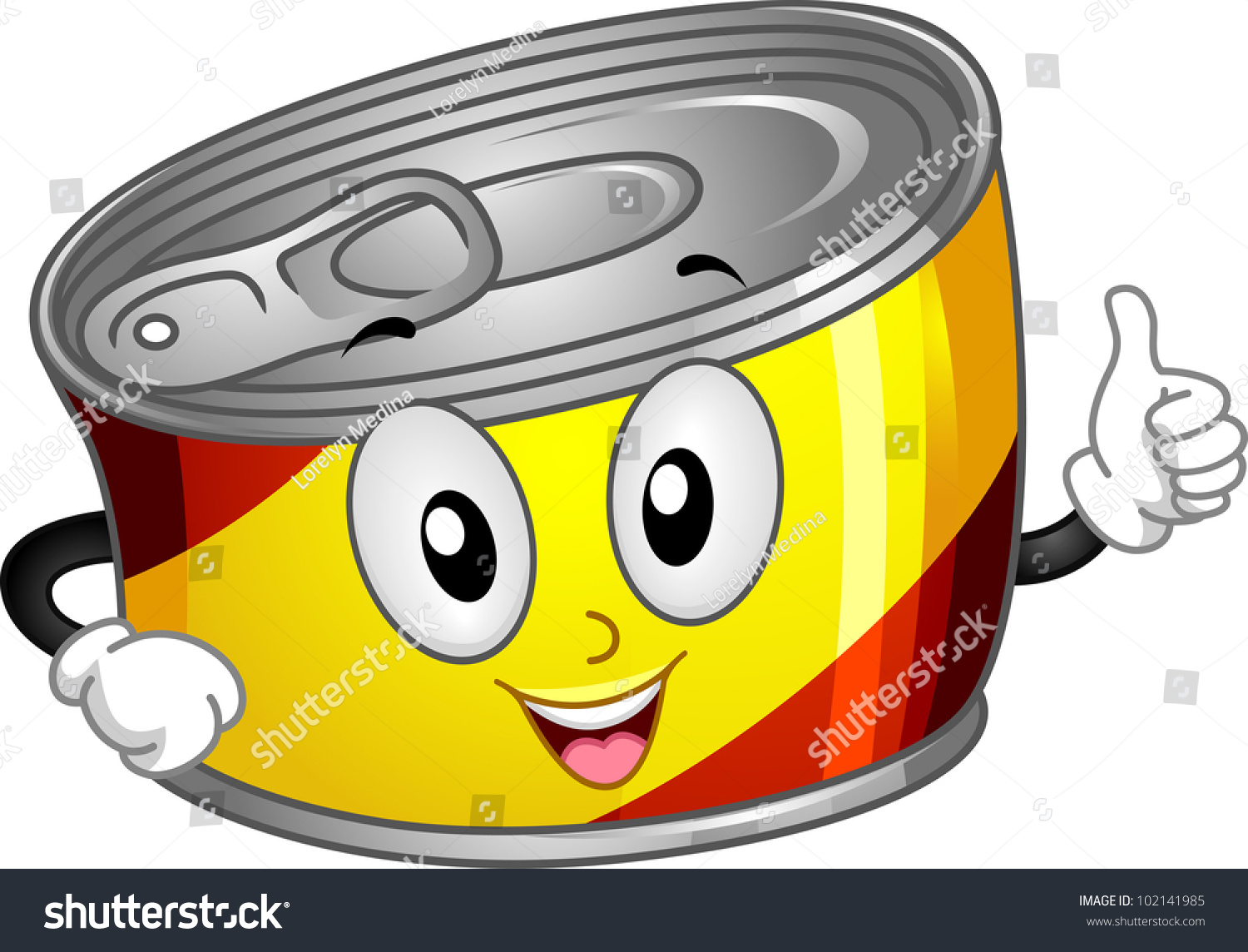
控件可以通过使用故事板来进行动画,以提供视觉反馈和增强用户体验。
动画的用途
动画可以用于各种目的,包括:
- 提供视觉反馈:动画可以被用来响应用户的输入,并提供视觉反馈,例如按钮的点击效果。
- 增强用户体验:动画可以用来增强用户体验,例如通过平滑的过渡或加载动画来减少等待时间。
- 创建交互式元素:动画可以用来创建交互式元素,例如滑动菜单或弹出窗口,这些元素可以用户与应用程序进行交互。
使用故事板进行动画
故事板是用于创建动画的一种工具。它允许你定义动画中涉及的不同对象、它们的属性以及它们随时间如何变化。例如,你可以创建一个按钮的点击效果的故事板,其中按钮的背景颜色会在单击时从灰色变为蓝色。
要使用故事板进行动画,请按照以下步骤操作:
- 创建一个新的故事板对象。
- 向故事板添加要进行动画的控件。
- 定义动画的属性。例如,对于按钮的点击效果,你可以定义背景颜色的变化。
- 设置动画的持续时间和缓动类型。
- 启动动画。
示例代码
以下示例代码展示了如何使用故事板为按钮的点击效果创建动画:
“`csharp// 创建一个新的故事板对象Storyboard myStoryboard = new Storyboard();// 向故事板中添加按钮myStoryboard.Children.Add(myButton);//定义动画的属性ColorAnimation colorAnimation = new ColorAnimation();colorAnimation.From = Colors.Gray;colorAnimation.To = Colors.Blue;colorAnimation.Duration = TimeSpan.FromSeconds(0.5);colorAnimation.AutoReverse = true;// 将动画添加到故事板Storyboard.SetTargetProperty(colorAnimation, new PropertyPath(“(Button.Background).(SolidColorBrush.Color)”));myStoryboard.Children.Add(colorAnimation);// 启动动画myStoryboard.Begin();“`
总结
动画是增强用户体验和创建交互式元素的有效方法。可以使用故事板轻松地为控件创建动画。了解如何使用故事板将使你能够创建更具吸引力、更直观的应用程序。
© 版权声明
文章版权归作者所有,未经允许请勿转载。